|
|
|
|
|
 |
|


|
Рабочий стол компьютера — это экран, на котором отображаются инструменты (программы) и документы (тексты, рисунки, мелодии). |

|
|
|
Вид Рабочего стола
Экран компьютера устроен подобным образом.
После включения компьютер запускает
Рабочий стол компьютера — это
экран, на котором отображаются инструменты (программы) и документы
(тексты, рисунки, мелодии).
На столе у Пети — брата Васи, другой набор книг. Кроме того, у него на столе лежит альбом с почтовыми марками: Петя — заядлый коллекционер.
Человек оборудует рабочее место теми предметами, которые нужны каждый
день, и располагает их так, чтобы было удобно и красиво. Люди разные, и
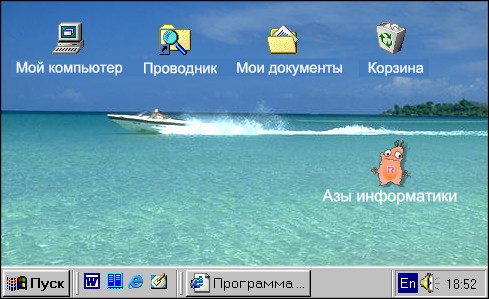
у каждого человека на столе все устроено Рабочий стол на компьютере тоже можно настраивать: размещать на нем разные программы в тех местах, где кажется удобным и красивым. Кроме того, можно гладкий фон заменить красивой картинкой:
Вид Рабочего стола, набор компьютерных инструментов и документов на
нем можно менять.
Что у нас на Рабочем столеУ каждого пользователя на Рабочем столе расположен свой набор инструментов. Однако, почти всегда на нем есть такие значки:
Раз вы читаете эту книгу, то, скорее всего, на Рабочем столе вашего компьютера расположен рисунок, который ее обозначает:
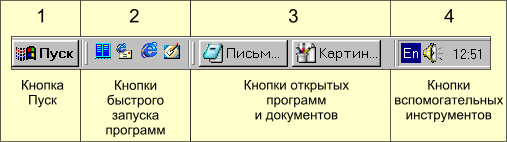
Панель задачВ самом низу Рабочего стола компьютера расположена отдельная полоска со значками (экранными кнопками) — это Панель задач.
Кнопки распределены по четырём областям:
1. Кнопка Пуск
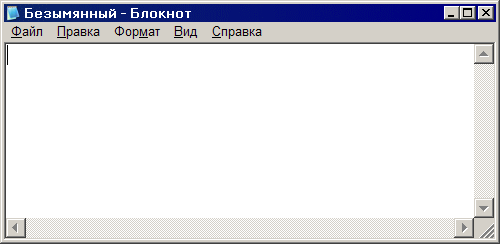
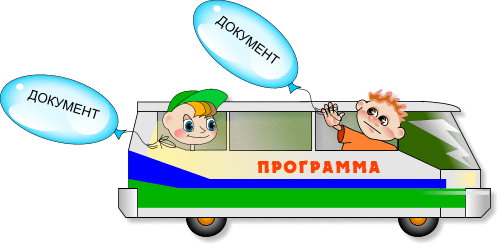
Программа — это план работы, записанный на языке программирования. Когда мы открываем программу, компьютер начинает работать по плану, заложенному в эту программу. Документ — это текст, рисунок, музыка, фильм. Документы на компьютере создаются при помощи программ. Документ не содержит плана работы, документ — не программа. При работе с компьютером часто говорят: открыть программу, открыть документ. Открыть программу — значит, заставить компьютер выполнять план, заложенный в эту программу. Можно открыть программу-блокнот для записи текстов:
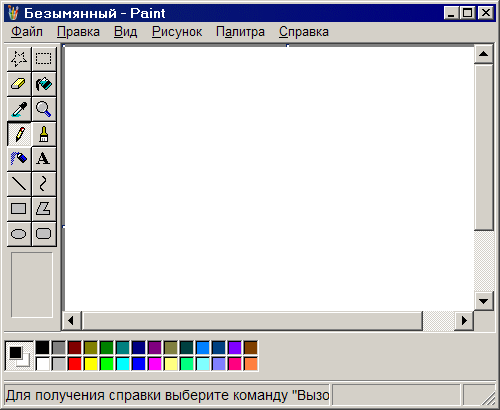
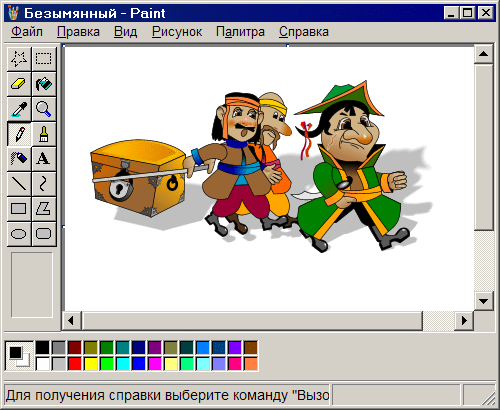
Или программу-холст для рисования:
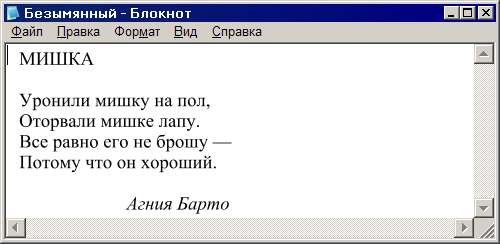
Можно открыть документ-текст:
Или документ-картинку:
Когда мы открываем документ, всё равно запускается программа, которая умеет работать с этим документом. Но теперь блокнот и холст не пусты, а содержат текст и картинку, которые мы открыли. Документы загружаются в программу, как пассажиры в автобус.
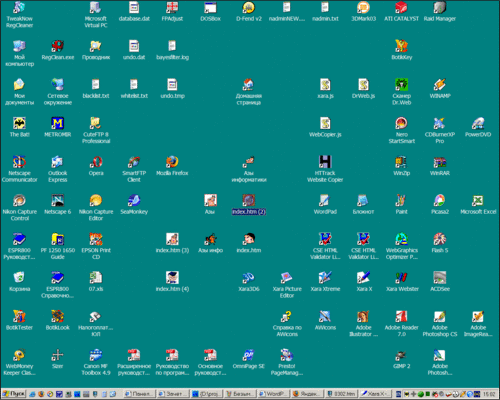
Но автобус только перевозит пассажиров, программы могут документы менять (редактировать) и создавать заново. 2. Кнопки быстрого запуска программОбычно кнопки программ и документов лежат на Рабочем столе, и кнопок может быть очень много:
Нелегко найти кнопку нужной программы! Поэтому самые важные кнопки размещают на Панели задач.
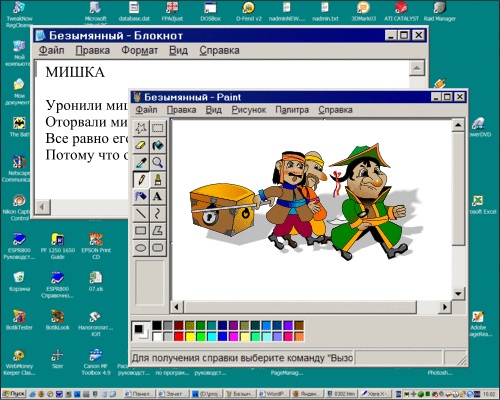
3. Кнопки открытых программ и документовОткрытые документы и программы располагаются на Рабочем столе:
Программы и документы на Рабочем столе перекрывают друг друга частично или полностью. Как узнать, открыта программа, или нет? Ведь она может быть не видна за другими открытыми программами. Нам поможет Панель задач, которая всегда на виду.
4. Кнопки вспомогательных инструментов
Берем в руки мышку
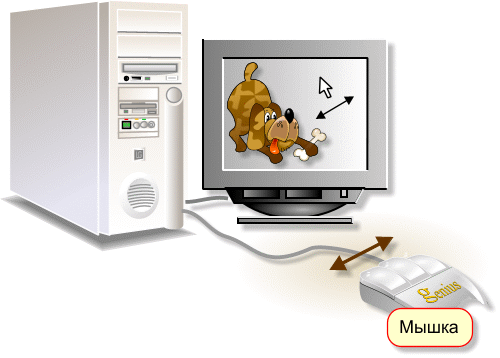
Мышкой называют устройство управления,
которое используется для выбора экранного объекта и работы с ним.
Мышку перемещают по коврику, и она через проводок-хвостик передает в компьютер сигнал на экранную стрелочку-указатель. Мышка двигается по коврику, а стрелочка повторяет движения на экране.
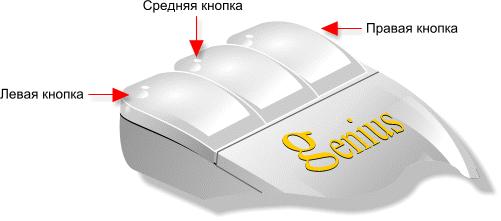
У некоторых мышек хвостика нет. Они передают сигналы в компьютер, как пульт телевизора, без проводов. У мышки есть кнопки. Две или даже три. Чаще всего пользуются левой кнопкой. Нажатие кнопки называют щелчком.
Если быстро нажать мышиную кнопку два раза, то получится не обычный щелчок, а двойной. Двойной щелчок, наряду с одинарным, используют очень часто. Чтобы открыть программу или документ, расположенные на Рабочем столе, нужно:
Эти два действия часто описывают так: “щёлкните мышкой на…”. Значит, нужно навести курсор на объект, и нажать мышиную кнопку (один раз или быстро два раза).
Чтобы открыть программу или документ, нужно щёлкнуть мышкой
на изображении этой программы или документа на Рабочем столе.
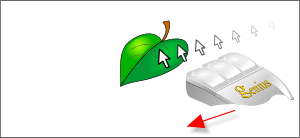
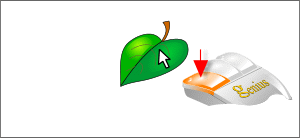
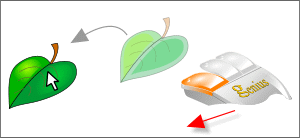
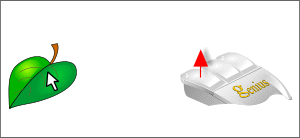
Ещё одна операция, которую можно выполнять мышкой, называется “перетаскивание”.
Перетаскивание — это перемещение
объекта по экрану компьютера.
Для перетаскивания нужно:
Попробуйте выполнить перетаскивание листика внутри поля, расположенного ниже. 
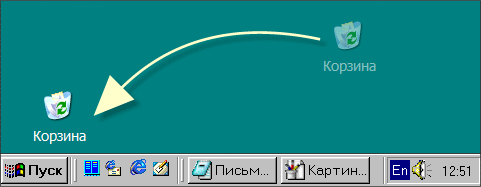
Выполняя перетаскивание, можно, например, расположить значки на Рабочем столе компьютера в нужном месте и в нужном порядке.
|
||||||||||||||||

|
Выход из читального зала | ||||||||||||||||
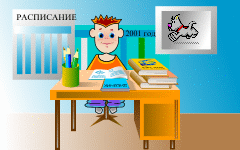 На Васином столе всегда порядок! Аккуратной стопкой сложены учебники.
Тетради, дневник, стаканчик с карандашами и ручками. А на стене висит
календарь, расписание занятий и фото любимой собаки. Приятно
работать — все под рукой, и ничего лишнего!
На Васином столе всегда порядок! Аккуратной стопкой сложены учебники.
Тетради, дневник, стаканчик с карандашами и ручками. А на стене висит
календарь, расписание занятий и фото любимой собаки. Приятно
работать — все под рукой, и ничего лишнего!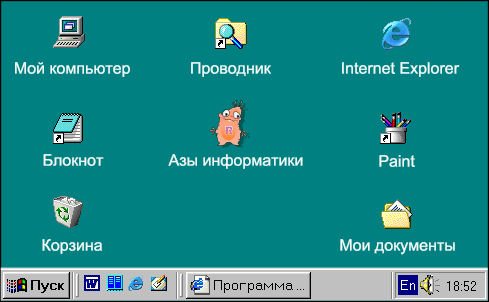
 Описание частей компьютера.
 Средство, позволяющее увидеть, какие программы и документы содержит компьютер.
 Эта программа позволяет записывать на компьютере тексты.
  Эта программа помогает создавать компьютерные рисунки. Она называется
Paint. Английское слово Paint (пэйнт) переводится как
“красить” или как “картина”.
Эта программа помогает создавать компьютерные рисунки. Она называется
Paint. Английское слово Paint (пэйнт) переводится как
“красить” или как “картина”. Этим значком обозначают место, куда помещают ненужные документы и
программы.
Этим значком обозначают место, куда помещают ненужные документы и
программы.  На Рабочем столе располагают документы, которые должны быть всегда
перед глазами. Обычные документы “прячут” в эту папку.
На Рабочем столе располагают документы, которые должны быть всегда
перед глазами. Обычные документы “прячут” в эту папку.  Этот значок запускает книгу “Азы информатики”.