|

|
|
|
|
 |
|


|
|
|||||||
|
|
На этой странице:
Информатика и компьютерКомпьютер — это современный прибор для скоростной обработки информации большого объема. Поэтому нет ничего удивительного в том, что он прочно занял свое место в школьных кабинетах информатики. Часто даже считают , что информатика — это школьный предмет, на котором изучают компьютер и учат на нем работать. Действительно, редкий урок информатики обходится без компьютера. Но и на уроках химии часто присутствуют пробирки и спиртовки. Однако, химия — наука не о пробирках и спиртовках. Точно так же, информатика изучает не компьютеры, а способы хранения, передачи и обработки информации. Чтобы безопасно разжечь спиртовку, не отравиться жидкостью из пробирки, грамотно поставить химический опыт, нужно знать правила обращения с этими приборами. Поэтому, пробирки и спиртовки изучаются на уроках химии. Чтобы работать с информацией на современном уровне, необходимо использовать компьютер. Вот почему этот информационный прибор изучают на уроках информатики.
Метод света и тениРабота с современным компьютером очень проста. Она не требует предварительных изучений толстых руководств и инструкций: бери в руку мышку, смотри на экран и, время от времени, щелкай на интересном! Это с одной стороны. А с другой, все не так просто. Взаимодействие с компьютером, основанное только на интуиции, приводит к тому, что огромные возможности этого прибора остаются за границами наших представлений. Многие компьютерные пользователи не знают, что внешний вид экрана, способы взаимодействия с активными зонами можно настроить удобным для себя образом, а ведь простые, но интуитивно не очевидные правила, способны существенно поднять эффективность работы пользователя. Если взять всю сумму информации о компьютере, необходимую для работы даже обычного пользователя (не программиста), то и она достаточно обширна. Кроме того, отдельные темы так тесно связаны друг с другом, что доскональное изучение одной из них без изучения других становится затруднительным. Попробуем преодолеть эту проблему при помощи метода “света и тени”. Суть предложения в том, чтобы на каждом конкретном уроке ярко освещать выбранные вопросы, а для всех сопутствующих обозначать контуры, не вникая в детали. Выбранная тема — в луче света, связанные с ней темы — в тени. На другом уроке освещается часть того, что раньше было скрыто полумраком. Тема сегодняшнего урока — Рабочий стол компьютера. В луче света:
В тени остаются:
Рабочий столРабочий стол графической операционной системы (такой как Windows) — это экранная область, на которой размещаются значки и ярлыки часто используемых объектов, а также окна открытых приложений. Размер Рабочего стола может превосходить размер экрана (это зависит от свойств и настроек монитора). Рабочий стол может даже распределяться на несколько мониторов, подключенных к одному компьютеру. Рабочий стол может иметь гладкий фон или содержать подложку в виде картинки. Маленькие рисунки с надписями на Рабочем столе — это значки и ярлыки, которые обозначают компьютерные объекты: программы (или, как говорят, приложения), документы, папки (с приложениями и документами) и другие компьютерные объекты. Ярлык представляет на Рабочем столе не сам объект, а ссылку на него. Например, текстовый файл из редактора Блокнот можно сохранить прямо на Рабочий стол. На Рабочем столе появляется, конечно, не сам текст, а значок, этот текст представляющий. Сохранить текст можно в папке Мои документы или любой другой папке, а на Рабочий стол вынести указатель-ярлык. Ссылочный смысл ярлыка подчеркивается изображением стрелки в его левом нижнем углу. Документ — это продукт работы той или иной программы. Документы могут содержать тексты, таблицы, графику, музыку или произвольную смесь этих и других информационных компонентов. Когда пользователь щелкает по документу, тот открывается. Это означает, что автоматически запускается программа, которая работает с данным типом документов, и в нее загружается документ.
Если щелкнуть по этому изображению, откроется окно приложения с пустым текстовым полем:
Если щелкнуть по этому изображению, откроется окно приложения Блокнот, и в него загрузится сохраненный ранее текст (говорят “открыт документ Незнайка.txt”):
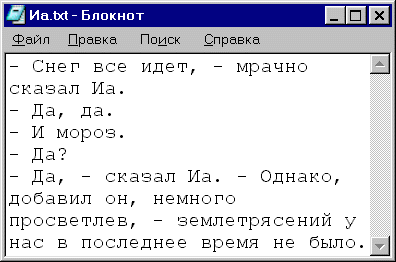
Если щелкнуть по этому изображению, откроется окно приложения Блокнот, и в него загрузится текст Иа.txt из папки Мои документы:
Панель задачОсновное назначение Панели задач — обеспечить быстрый доступ ко всем открытым в данный момент приложениям:
Переключение выполняется мышиным щелчком по кнопке с нужным изображением. Обычно Панель задач располагается в нижней части Рабочего стола, но пользователь может изменить ее положение при помощи специальных настроек. Кнопка Пуск расположена на левом краю Панели задач.
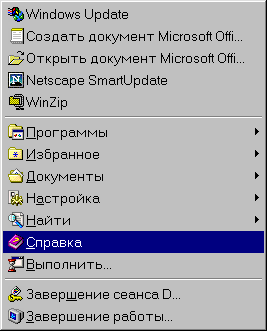
Кнопка Пуск содержит Главное меню рабочего стола:
Основные пункты Главного меню:
На Панели задач можно располагать кнопки для открытия программ и документов.
Кнопка, с изображенной на ней лопаткой (“Свернуть все окна”), имеет особое значение. Нажатие на нее убирает с рабочего стола окна всех открытых приложений. Окна не закрываются, а “сворачиваются”, то есть продолжают присутствовать в виде кнопок открытых приложений на Панели задач. В любой момент можно продолжить работу с документами, которые были открыты в этих окнах: они предстанут перед пользователем точно в том же виде, который имели перед сворачиванием.
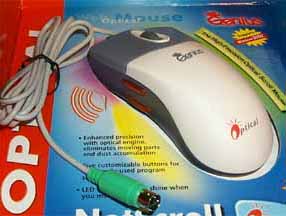
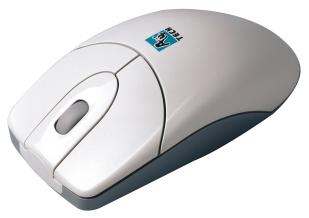
Берем в руки мышкуМышки бывают разные. Самая распространенная (и дешевая) конструкция — мышка с подвижным шариком, тремя кнопками и электрическим хвостиком для связи с компьютером. Пользователь перемещает мышь по коврику, шарик вращается и передает сигнал о своем положении через электрический проводок в компьютер. Синхронно с движением мышиного шарика, на экране перемещается курсор. Мышь с подвижным шариком необходимо чистить не реже одного раза в месяц: загрязнение шарика и, главное, валиков внутри мыши приводит к заметному ухудшению синхронности движения мыши и экранного курсора. Если на ваших компьютерах именно такие мыши, обязательно почистите их перед уроком, на котором дети будут работать с исполнителем Извозчик. Главное — хорошо очистить валики, которые вращает шарик, а для этого необходимо, отвернув несколько винтов, снять мышиный корпус. Чистка одного шарика или чистка валиков без снятия корпуса практически ничего не дает. Оптические мышки не содержат шарика. Положение мыши относительно коврика фиксируется световым лучом. Такие мышки работают годами без всякой профилактики, не теряя высокой точности управления экранным курсором.
Бывают мышки без хвостиков. Они связываются с компьютером при помощи инфракрасного излучения, так же как пульт дистанционного управления связывается с телевизором. Если электрическое питание хвостатой мышки передается из компьютера, то для инфракрасной мыши нужна батарейка.
С мышью связаны следующие приемы работы:
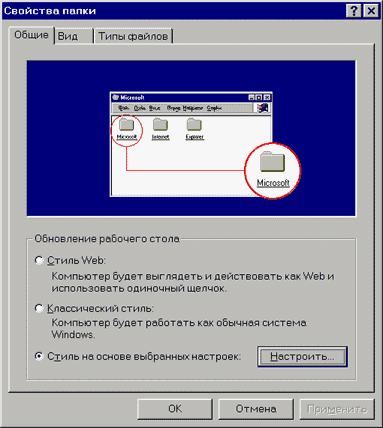
Как уже было сказано выше, обычный щелчок выделяет объект на Рабочем столе, а двойной запускает приложение или открывает документ. Удобно открывать объект одинарным щелчком: зависание мыши над объектом выделяет его, а щелчок — открывает. Настроить Рабочий стол (в Windows-98) на такую работу можно следующим образом. Нажмите кнопку Пуск и выберите пункт “Настройка”, а затем подпункт “Свойства папки…“. На появившейся панели, на вкладке “Общие”, сначала отметьте пункт “Стиль на основе выбранных настроек”, а затем нажмите кнопку Настроить:
На появившейся новой панели Предпочтения, сделайте отметки против позиции “Открывать одним щелчком, выделять наведением указателя”.
Исполнитель ИзвозчикОсновное назначение исполнителя — тренировка выполнения мышиных операций: щелчок, двойной щелчок, перетаскивание. Точность перетаскивания особенно важна при работе с графическими редакторами. Поэтому попробуйте добиться хороших результатов не только в режиме “новичок” (допускается погрешность установки объекта до 8 пикселов), но и в режиме “мастер“ (допускается погрешность до 2 пикселов). Работа в режиме “эксперт“ (точная установка) без хорошей мыши трудно выполнима.
Ответы на вопросы
Решения зачетного класса
|
||||||

|


|
||||||
 Это ярлык программы Блокнот.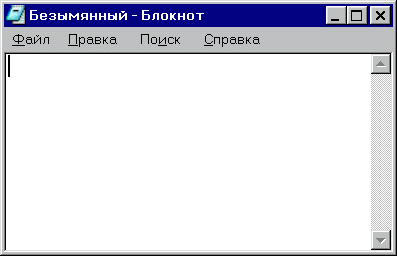
 Это значок для текста, сохраненного на Рабочем столе.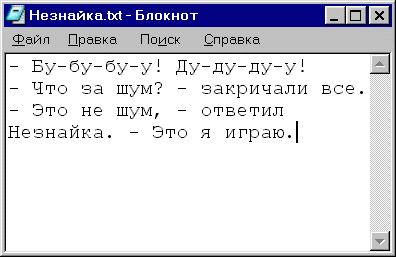
 Это ярлык для текста, сохраненного в папке Мои документы
(обратите внимание на стрелку в левом нижнем углу).
Это ярлык для текста, сохраненного в папке Мои документы
(обратите внимание на стрелку в левом нижнем углу).
 Здесь компьютер показывает значки программ и документов, которые
сейчас открыты.
Здесь компьютер показывает значки программ и документов, которые
сейчас открыты.
 Эта кнопка позволяет выключать компьютер и настраивать его.
Через нее можно также открывать программы и документы.
Эта кнопка позволяет выключать компьютер и настраивать его.
Через нее можно также открывать программы и документы.
 Здесь располагают обозначения самых нужных программ и документов.