
|

|
|
|
|
 |
|



|
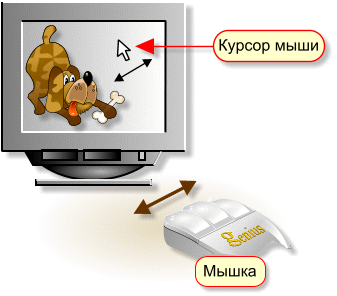
Курсор — это указатель, при помощи которого можно выбирать место для работы на экране компьютера. |
|
|
|
Указатели
Показывать пальцем считается не
Не зря один из пяти пальцев руки называется указательным. Стоит вытянуть его, убрав остальные в кулак, как глаза невольно следуют в указанном направлении.
Указатели очень часто встречаются вокруг нас. Они порой без всяких слов сообщают нужную информацию.
Указатель — это приспособление (надпись, стрелка, картинка и т. п.), которое информирует о чём-либо, указывает что-либо. Компьютерные указателиНа экране компьютера мы тоже видим указатель. Его можно перемещать при помощи компьютерной мыши и отмечать им конкретное место на экране. Так как этот экранный указатель связан с мышкой, то его называют указателем мыши или мышиным курсором.
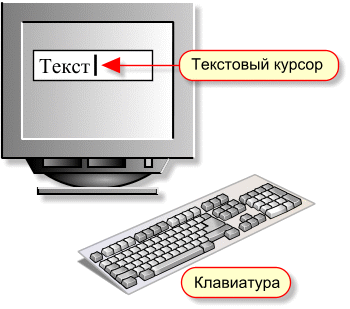
Подвигайте мышку по коврику и вы увидите, как по экрану перемещается её курсор. Кроме курсора мыши на экране может быть указатель для записи текста — текстовый курсор. Текстовый курсор связан с клавиатурой и показывает место, куда будет записан очередной символ текста (например, буква или цифра).
Задание. Переместите мышиный курсор на поле для записи текста, расположенное ниже. Щёлкните левой кнопкой — в поле появится текстовый курсор (мигающая вертикальная чёрточка). Теперь можно вводить текст с клавиатуры. Наберите в поле цифры от 1 до 9: Курсор мышиКурсор мыши может принимать различные формы в зависимости от того, какие действия доступны для выполнения в данный момент. Основной курсор
Поработайте этим указателем на испытательном стенде.
Вы заметили, что когда курсор “замирает” над объектом, то
через
Такое мышиное действие называют операцией зависания мышиного курсора над экранным объектом или более кратко: операцией “зависание”. Зависание не всегда приводит к появлению надписи, а только тогда, когда она специально предусмотрена. Однако всегда можно попробовать подержать курсор неподвижно над объектом. Курсор “Действие невозможно”
Попробуйте, например, перетащить картинки на расположенном ниже испытательном стенде в другие места, и вы увидите именно такой курсор: операция перетаскивания для этих картинок не предусмотрена.
Курсор “Работа с программой временно невозможна”
Курсор “Работа программы замедлена”
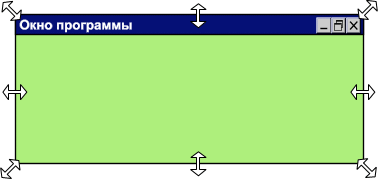
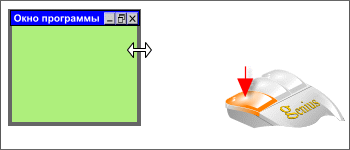
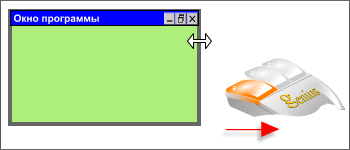
Курсоры для изменения размеров объекта
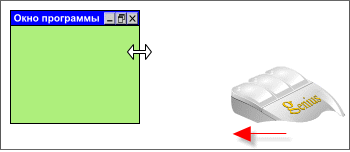
Чаще всего приходится видеть эти курсоры при изменении размеров окна (прямоугольной области экрана), в котором работает программа.
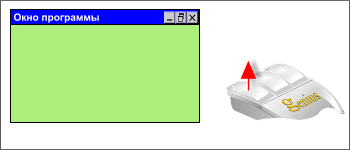
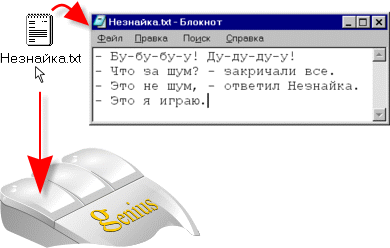
Операция изменения размеров выполняется примерно так же, как операция перетаскивания.
Потренируйтесь на следующем испытателе.
Курсор над текстом
Курсор над ссылкой
Щелчок мышью в момент, когда курсор имеет вид указующей руки, приводит к появлению на экране нового документа в старом или новом окне. Ниже представлены три ссылки на один и тот же документ. Внешне ссылки выглядят по-разному, но курсор над ними всегда превращается в указующий перст. Чудеса механизации
Разнообразие мышиных курсоровВыше были показаны 11 форм мышиных указателей. На самом деле их гораздо больше! Например, в графических редакторах — программах, которые помогают рисовать на компьютере, — можно увидеть (среди многих других) следующие инструменты-курсоры:
Мышиные кнопкиУ самой простой мыши — всего две кнопки. Левая кнопка удобно располагается под указательным пальцем, правая — под средним. Если у мыши три кнопки, средняя играет вспомогательную роль. Левой кнопкой выполняют прямые действия: открывают документ, меняют размеры объекта, перемещают его по экрану.
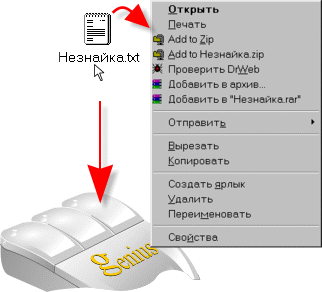
Правой кнопкой вызывают на экран список действий, которые можно выполнить над объектом.
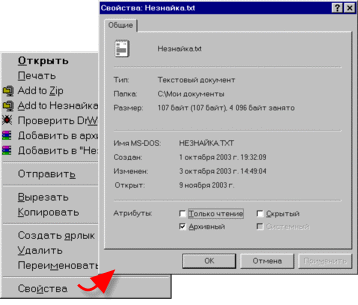
Отдельной строкой в списке расположен пункт Свойства. Выбор этой позиции вызывает на экран окно с описанием свойств объекта. Например, среди свойств текстового документа можно найти информацию о дате создания, размере и месте расположения в компьютере.
Компьютерная мышь может иметь много кнопок: три, пять и даже еще больше. Кнопки располагаются на спинке и дополнительно на боках прибора. Чем больше кнопок у мыши, тем больше возможностей для работы с компьютером она предлагает. За дополнительными кнопками мыши можно закрепить такие операции, как переключение экранных окон, прокрутку документа и другие. Мышь может иметь на спинке колесико, которым удобно прокручивать документ. Действия левой и правой кнопок можно взаимно заменить. Так поступают, если пользователь — левша.
|
||||||||||||||||||||||||||||||||||||||||||||||

|
Выход из читального зала | ||||||||||||||||||||||||||||||||||||||||||||||
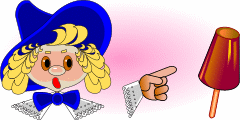 “— Мо-мо-мо-мо… — пробормотал Незнайка, показывая
на мороженое пальцем.
“— Мо-мо-мо-мо… — пробормотал Незнайка, показывая
на мороженое пальцем.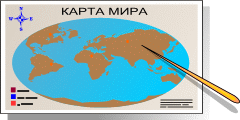 Часто палец заменяют указкой — длинной, на конце острой как
стрелочка, палочкой.
Часто палец заменяют указкой — длинной, на конце острой как
стрелочка, палочкой.
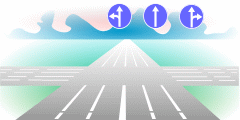 На автомобильных дорогах используют знаки со стрелками, которые
указывают маршруты движения, правила проезда сложных перекрестков.
На автомобильных дорогах используют знаки со стрелками, которые
указывают маршруты движения, правила проезда сложных перекрестков.