
|

|
|
|
|
 |
|


|
|
|||||||||||
|
|
На этой странице:
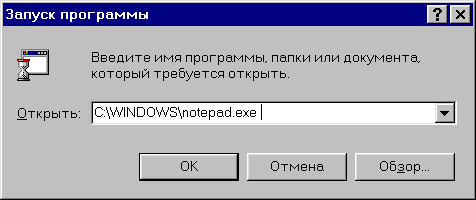
Курсор — элемент компьютерного интерфейсаС одной стороны, курсор — понятие чисто техническое, связанное с реализацией компьютерного интерфейса. Интерфейс — это способ взаимодействия пользователя с инструментом. Например, интерфейс с современным телевизором осуществляется при помощи пульта дистанционного управления. Важные элементы компьютерного интерфейса — мышь, перемещаемая по столу, и мышиный курсор — метка (или, как еще говорят, маркер) на экране, которая повторяет движение мыши. Курсор указывает место на экране компьютера, в котором должна быть выполнена та или иная компьютерная операция. Например, можно указать курсором на значок программы, а затем запустить программу мышиным щелчком (обычным или двойным — зависит от настроек Рабочего стола). Мышиный курсор — это элемент графического интерфейса, который в последнее время существенно потеснил текстовый интерфейс. Для запуска программы в режиме текстового интерфейса нужно набрать на клавиатуре дисковое имя программы. Иногда приходится набирать полное дисковое имя, которое включает помимо имени самой программы ещё и указание адреса каталога (папки), в которой программа находится. Например, программа Блокнот имеет дисковое имя notepad.exe и находится в папке WINDOWS диска C. Для ее запуска можно нажать кнопку Пуск, выбрать позицию Выполнить и в появившейся строке ввода написать:
C:\WINDOWS\notepad.exe
Если теперь нажать клавишу Enter на клавиатуре или нажать экранную кнопку Ok, Блокнот раскроется в окне, появившемся на Рабочем столе. Запись C:\WINDOWS\notepad.exe информирует компьютер о том, что программа notepad.exe расположена в папке WINDOWS диска C. При работе в режиме графического интерфейса пользователь не должен помнить о том, какое дисковое имя имеет программа и в какой папке она находится. Он просто наводит мышиный курсор на ярлык, расположенный на Рабочем столе, и выполняет мышиный щелчок:
Операционная система или просто система — это программа, которая запускается на компьютере при включении и выполняет функции администратора. Система, в частности, запускает все другие программы на компьютере. На самом деле, операционная система — это не одна программа, а большой набор программ, которые выполняют сложную работу по созданию интерфейса между компьютером и пользователем. Текстовый интерфейс характерен для операционной системы DOS (Дос), графический — для семейства Windows (Виндоус). Все конкретные примеры книги относятся к операционной системе Windows 98.
Информатика и курсорС одной стороны, курсор — понятие чисто техническое, связанное с компьютером, а с другой — это универсальный элемент, реализующий способ работы с информацией в окружающем мире. Курсоры встречают нас там, где необходимо без лишних слов показать местоположение того или иного объекта. Правда, в обычной жизни их курсорами не называют, а говорят: “указатели”. Это всем известные дорожные указатели, указатели внутри общественного здания (буфет, гардероб, туалет, зрительный зал, игровые автоматы…). В отличие от компьютерного курсора, указатели объектов на улицах и в зданиях не перемещаются, а всегда висят на своих местах, показывая направление движения к объекту. Более похожа на компьютерный курсор указка в руках учителя или лектора. Ещё больше напоминает экранный курсор пятнышко, оставляемое на карте или схеме световой указкой.
Указатели используются для наглядного выделения одного информационного
объекта среди других или для показа направления, в котором объект
находится.
Разнообразие компьютерных курсоровПрежде всего следует отметить, что помимо мышиного курсора на компьютере приходится работать с текстовым курсором. Текстовый курсор — это, как правило, мигающая чёрточка, которая показывает текущее место ввода в текстовых полях на экране. Это текстовый курсор в строке ввода:
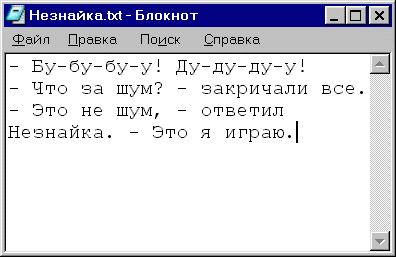
Это текстовый курсор в экранном текстовом редакторе Блокнот:
Текстовые курсоры будут предметом детального рассмотрения на уроках, связанных с компьютерной обработкой текста. На этом уроке рассматриваются основные формы мышиного курсора. Не следует путать мышиный курсор

с текстовым курсором. Курсор мыши не предназначен для ввода текста. Он показывает место на экране, где написан (или может быть написан) текст. Текстовый курсор предназначен для непосредственного ввода текста и его редактирования. Мышиный курсор управляется мышью, текстовый — клавиатурой. (Заметим в скобках, что текстовый курсор перескакивает на место щелчка мыши в редактируемом тексте, но такое “мышиное” управление текстовым курсором является вспомогательным интерфейсным элементом.) И текстовые, и мышиные курсоры могут иметь самую разнообразную форму. Формы курсора определяются принятыми стандартами, фантазией разработчиков программного обеспечения, модой и настройками пользователя.
Ответы на вопросы
Решения зачетного класса
|
||||||||||

|


|
||||||||||