Заголовок окна
|
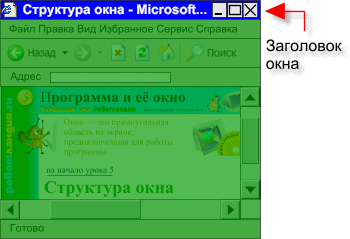
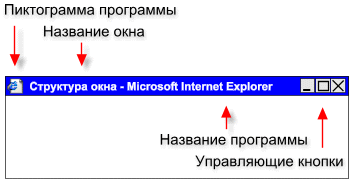
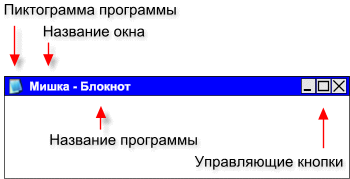
Этот элемент присутствует практически во всех окнах. Он содержит:
 —
пиктограмму программы, которая работает в окне; —
пиктограмму программы, которая работает в окне;
 —
название окна; —
название окна;
 —
название программы; —
название программы;
 —
три управляющие кнопки. —
три управляющие кнопки.
|

|
Программа, которая показывает книгу, называется браузер. Браузеры используют для просмотра страничек
в Интернете — сети, которая
соединяет компьютеры всего мира.
Скорее всего, браузер, в котором вы смотрите книгу, называется
Microsoft Internet Explorer (Майкрософт Интернет Эксплорер).
|
|
В этом окне работает программа-браузер.
Окно называется “Структура окна”.
|
|
В этом окне работает программа Блокнот.
Окно называется “Мишка”.
|
Управляющие кнопки окна
Кнопка для закрытия окна
Кнопка
 для закрытия окна нам хорошо известна.
Объясните по рисунку, как она работает:
для закрытия окна нам хорошо известна.
Объясните по рисунку, как она работает:
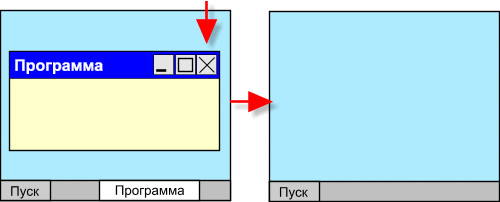
А теперь проверьте себя на испытателе.
|
|
Работа с испытателем
- Откройте программу.
- Закройте программу.
|
Кнопка для сворачивания окна
Кнопка
 служит для сворачивания окна.
При сворачивании окно исчезает с экрана, но не закрывается!
Кнопка окна по-прежнему находится на Панели
задач, хотя и меняет свою окраску на более приглушённую:
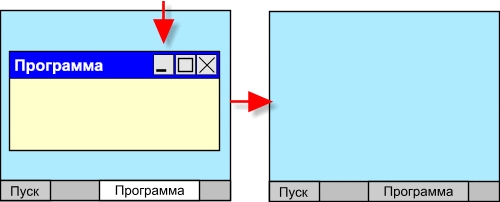
Получается, что окно сворачивается (“прячется”)
в свою кнопку на Панели задач.
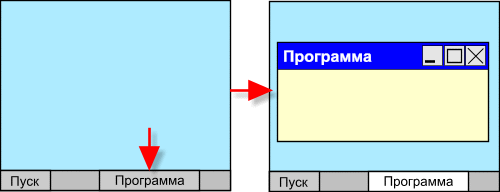
Щелчок на этой кнопке возвращает окно на Рабочий стол.
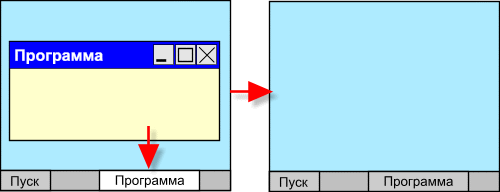
Убрать окно с Рабочего стола можно не только кнопкой
,
расположенной в окне программы, но и щелчком на кнопке программы на
Панели задач:
Проверьте себя на испытателе.
|
|
Работа с испытателем
- Откройте программу.
- Сверните окно
кнопкой .
- Верните окно
кнопкой
 . .
- Закройте программу.
- Откройте программу.
- Сверните окно кнопкой
кнопкой
 . .
- Верните окно
кнопкой .
- Закройте программу.
|
Когда открыто много окон
|
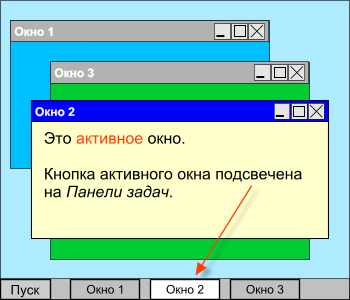
На Рабочем столе может быть открыто много окон, они как
бумажные карточки набросаны друг на друга.
Окно, расположенное на самом верху, называется активным окном.
Заголовок активного окна — яркий, а его кнопка
на Панели задач подсвечена.
|
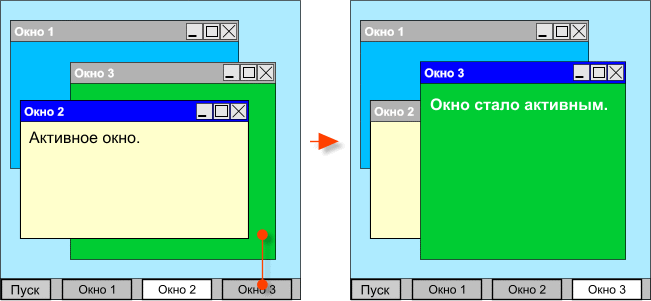
Работать можно только с активным окном, но
любое окно можно сделать активным, щёлкнув на нём или на
его кнопке в Панели задач:
На Панели задач в области быстрого запуска расположена
полезная кнопка
 (Свернуть всё).
Если щёлкнуть на этой кнопке, все окна сворачиваются:
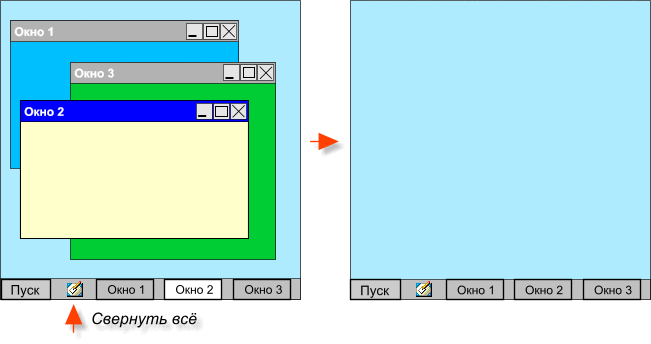
Повторный щелчок возвращает окна на место.
Проверьте себя на испытателе.
|
|
Работа с испытателем
- Сделайте активным окно 2
(кнопка Окно 2)
- Сверните окно 1
(кнопка ).
- Сделайте активным окно 3
(щелчок по видимой части окна).
- Сверните окно 3
(кнопка Окно 3)
- Сверните окно 2
(кнопка ).
- Верните все окна в порядке 3-2-1
(кнопки Окно 3,
Окно 2,
Окно 1).
- Сверните все окна одним щелчком.
- Верните все окна одним щелчком.
- Сделайте активным окно 2
(щелчок по видимой части окна).
|
Кнопка для распахивания окна
Если нажать кнопку распахивания
 ,
окно займёт весь Рабочий стол, и только Панель
задач останется не закрыта: ,
окно займёт весь Рабочий стол, и только Панель
задач останется не закрыта:
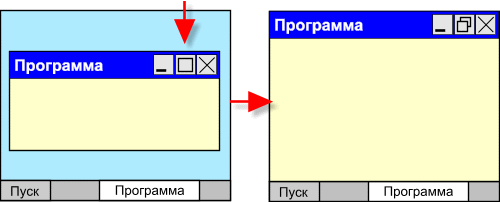
Кнопка распахивания
превращается в кнопку восстановления
 .
Теперь кнопка восстановит окно в прежних размерах: .
Теперь кнопка восстановит окно в прежних размерах:
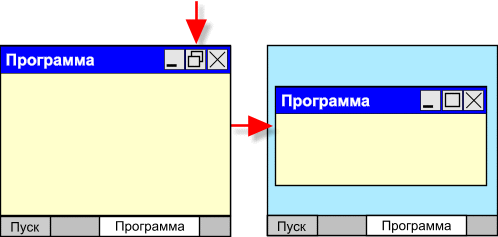
Проверьте себя на испытателе.
|
|
Работа с испытателем
- Откройте программу.
- Распахните окно
кнопкой .
- Восстановите окно в прежних размерах
кнопкой .
- Распахните окно.
- Сверните окно.
- Верните окно на рабочий стол.
- Закройте программу.
- Откройте программу.
- Восстановите окно в прежних размерах.
- Закройте программу.
|
Перетаскивание окна
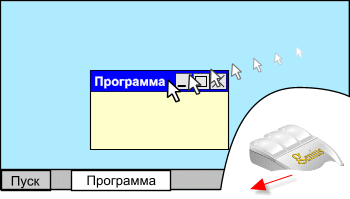
Заголовок позволяет перемещать окно по экрану! Чтобы
выполнить эту операцию, нужно:
|
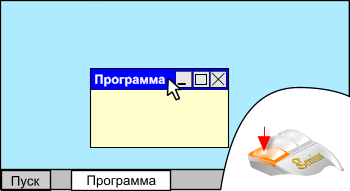
- Расположить курсор над заголовком окна.
|
|
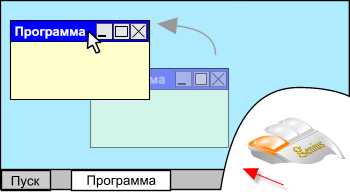
- Нажать левую кнопку мыши.
|
|
- Не отпуская кнопки, переместить окно на новое место.
|
|
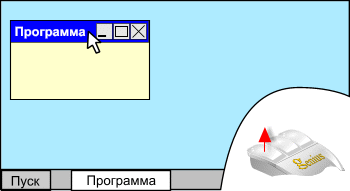
- Отпустить кнопку для завершения операции.
|
Потренируйтесь перетаскивать окно за заголовок на следующем испытателе.


|