|
Рабочая область, прокрутка, строка состояния
|
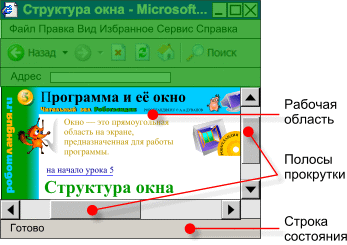
Основную часть окна занимает рабочая область с полосами прокрутки.
В самом низу окна находится строка состояния.
Рассмотрим подробнее эти элементы.
|
Рабочая область
Рабочая область есть у каждого окна. Именно здесь отображается
содержимое готового документа или размещается заготовка, с которой
работает пользователь.
|
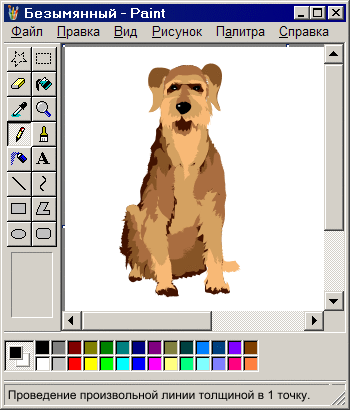
На иллюстрации слева показан вид окна программы Paint.
Программа Paint предназначена для рисования.
Рисунок создаётся в рабочей области окна этой программы.
Посмотрите, панель инструментов программы Paint располагается не так, как
в браузере, и на ней размещены инструменты для рисования: карандаш,
кисточка, ластик…
|
Полосы прокрутки
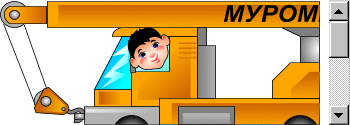
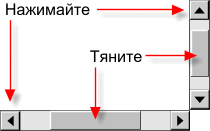
Полосы прокрутки появляются у окна, когда содержимое документа не
помещается целиком в рабочей области окна.
|
Это полоса вертикальной прокрутки.
|

|
Это полоса горизонтальной прокрутки.
|
Для протяжки окна по документу нужно либо нажимать экранные кнопки со
стрелочками, либо “тянуть” мышкой за движок на линейке
(мышиная операция “перетаскивание”).
|
|
Попробуйте прочитать стихи Самуила Яковлевича Маршака.
|
Строка состояния
Строку состояния содержат многие окна. В них обычно выводятся
сообщения о том, что сейчас делает или закончила делать программа,
другие информационные сообщения.

|
Браузер пишет в строке состояния “Готово”, когда
завершает построение документа в рабочей области.
|

|
Это сообщение в строку состояния выводит программа Paint, когда
на панели инструментов выбирается инструмент
 (карандаш). (карандаш).
Надпись подсказывает, что можно делать этим инструментом.
|

|