|
На уроке у Нины Дмитриевны
На этой странице:
Оконные ОС
Операционная система (сокращенно
ОС) — это набор специальных программ, которые обеспечивают
интерфейс между компьютером и пользователем.
Современные компьютеры оснащаются графическими ОС, в которых ключевым
интерфейсным понятием является окно. Изложение книги ориентировано на
семейство операционных систем под общим названием Windows (Виндоус,
переводится с английского “окна”).
Окна позволяют компьютеру работать в многозадачном режиме, когда
одновременно открыто несколько программ, и пользователь имеет
возможность переключать свою работу и даже переносить данные из одной
программы в другую.
Например, при подготовке доклада в Word (Ворд), пользователь
может брать тексты из обычного текстового редактора, картинки из
графической программы, а таблицы и диаграммы из электронных таблиц.
Одновременно могут быть открыты почтовая программа для приёма сообщений
из сети и музыкальный проигрыватель для поднятия настроения.
Умение грамотно работать с окнами — важный элемент культуры
компьютерного пользователя.
Тема плотно насыщена техническими подробностями, и урок получился
довольно объемным. Но даже этот большой материал не охватывает всех
вопросов работы с современной оконной системой. Дополнительные сведения
приводятся ниже в ответах на вопросы Читального зала.

Окно — это объект
Современные графические ОС — объектно-ориентированные.
Объект — ключевое понятие информатики. Объект — это система, которую можно
настроить, используя ее свойства, и которой
можно управлять, используя ее методы. При
этом внутреннее устройство системы знать совершенно не обязательно.
Примером объекта может служить телевизор. Можно настроить звук и
изображение, переключиться на нужный канал, используя дистанционный
пульт управления. С телевизором легко управляется дошкольник, хотя он
совсем не знает о том, что у телевизора внутри и как это работает.
Компьютерные ОС — очень сложные системы.
Объектно-ориентированное взаимодействие их компонентов позволяет
существенно упростить как процесс создания ОС, так и работу в них. Ведь
основной принцип объекта — скрыть от окружения свою сложную
сущность и предложить взамен простые средства для настройки и
управления.
Объектно-ориентированное поведение присуще не только искусственным
системам, а наблюдается и в живой природе.
Киска мурлычет вокруг нас, когда хочет покушать. Отчего она мурлычет?
Ей хорошо? Нет, ей плохо — она хочет есть. Но киска знает
методы воздействия на суперсложный объект “хозяин”, хотя не
изучала психологию, анатомию и другие премудрые науки о человеке: она
владеет объектно-ориентированным подходом.
Таким образом, понятие объекта — это не изобретение
человека, а нормальный способ функционирования окружающего мира.
Окно — это объект, свойствами которого являются размер,
положение, программа, которая в нём работает. Методы управления
окна: кнопки, линейки прокрутки, комбинации клавиш на клавиатуре.

Ответы на вопросы
Структура окна
-
Что такое окно программы?
Ответ.
Окно — это прямоугольная область экрана, предназначенная
для работы программы.
-
Можно ли менять размеры окна?
Ответ.
Да, если это позволяет программа, которая работает в окне.
Менять размеры окна можно при помощи операции изменения размера
объекта (потянуть мышкой за рамку окна) или при помощи кнопки
Распахнуть/Восстановить на заголовке окна.
-
Может ли окно занимать весь экран компьютера?
Ответ.
Нет. Панель задач всегда остаётся на виду.
-
Какие элементы содержит окно программы?
Ответ.
Окно может содержать:
- заголовок;
- меню программы;
- панель инструментов;
- панель адреса;
- рабочую область;
- полосы прокрутки;
- строку состояния.
Программист может придать окну своей программы необычный вид.
Посмотрите, например, на окно музыкального проигрывателя Winamp:
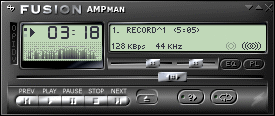
Но это — исключение. Разработчик заинтересован в том, чтобы
пользователь без труда работал с программой, ориентируясь на
общепринятые интерфейсные правила.
-
В какой части окна располагается документ с которым работает программа?
Ответ.
Документ, с которым работает программа (и пользователь) располагается
в рабочей области окна программы.
Заголовок окна
-
Может ли на экране одновременно располагаться несколько окон?
Ответ.
Да, конечно. Именно в этом и состоит основная сущность оконной
системы — предоставить пользователю возможность работать
сразу с несколькими программами.
Правда, не все открытые окна лежат на Рабочем столе. Часть из них (или
даже все) могут существовать в виде кнопок на Панели задач.
Окно появляется на Рабочем столе при щелчке на соответствующей ему
кнопке на Панели задач. Если окно уже лежит на Рабочем столе, то такой
щелчок, наоборот, убирает окно с экрана.
Кнопка  на Панели задач убирает с экрана (сворачивает) сразу все окна.
-
Активным является то окно, в котором работает пользователь.
Может ли на экране быть активно несколько окон одновременно?
Ответ.
Активным может быть не более одного окна — его кнопка
подсвечена на Панели задач. Когда все окна убраны с экрана, то ни одно
из них не активно.
-
Как определить активное окно по изображению Панели задач?
Ответ.
Кнопка активного окна подсвечена (как бы нажата).
-
Как запустить программу или открыть документ?
Ответ.
Для открытия приложений используют:
-
Значок (ярлык) на Рабочем столе (или в окне папки).
-
Пункт, соответствующий программе или документу, в Главном меню (кнопка
Пуск на Панели задач).
-
Пункт Выполнить в Главном меню.
Если значок программы или документа находится на Рабочем столе,
то открытие производится одинарным или двойным мышиным щелчком
(зависит от настроек ОС).
Если значка на Рабочем столе нет, то для поиска используют папку Мои
документы или другие папки компьютера (с помощью программы Проводник).
Можно указать адрес программы или документа при помощи пункта
Выполнить в Главном меню (кнопка Пуск).
Можно попытаться найти программу или документ среди строк программ и
документов Главного меню.
-
Как закрыть программу или документ?
Ответ.
Программа или документ закрывается, когда закрывается их окно.
Окно можно закрыть при помощи кнопки
 на заголовке окна, при помощи соответствующей позиции в подменю Файл,
при помощи команды Закрыть в служебном меню окна (смотрите ответ на
вопрос 7) или с помощью клавиатурного аккорда Alt+F4.
на заголовке окна, при помощи соответствующей позиции в подменю Файл,
при помощи команды Закрыть в служебном меню окна (смотрите ответ на
вопрос 7) или с помощью клавиатурного аккорда Alt+F4.
-
Пользователь открывает документ в окне. Нужна ли программа для
просмотра этого документа?
Ответ.
Открыть документ отдельно от программы нельзя. Пользователь загружает
программу, которая умеет работать с этим документом, а затем загружает
в неё документ. Когда выполняется щелчок по значку (или ярлыку)
документа, ОС автоматически открывает нужную программу и загружает в
неё документ.
-
Для чего служат кнопки в строке заголовка?
Ответ.

|
сворачивание окна |
|

|
распахивание окна |
|
|
|
закрытие окна |
|
С заголовком окна связано служебное меню, которое вызывается щелчком
правой кнопкой по заголовку или щелчком левой кнопкой по пиктограмме
программы на заголовке.
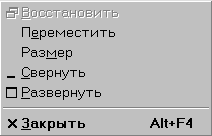
Назначение пунктов этого меню:
-
Восстановить. Аналог кнопки
 . .
-
Переместить. Позволяет перемещать окно по экрану, используя стрелки
клавиатуры.
-
Размер. Позволяет изменить размер окна, используя стрелки клавиатуры.
-
Свернуть. Аналог кнопки
.
-
Развернуть. Аналог кнопки
.
-
Закрыть. Аналог кнопки
.
-
Как изменить размер окна?
Ответ.
Можно “потянуть” мышкой за края окна или использовать
стрелки клавиатуры после выбора позиции Размер в служебном меню
заголовка окна. Окно фиксируется в новых размерах нажатием на
клавишу Enter.
-
Как развернуть окно на весь экран?
Ответ.
Кнопкой
на заголовке окна или при помощи соответствующей позиции служебного
меню.
-
Как восстановить размеры окна?
Ответ.
Кнопкой
на заголовке окна или при помощи соответствующей позиции служебного
меню.
-
Как временно убрать окно с экрана?
Ответ.
Можно щёлкнуть по кнопке
на заголовке окна, по кнопке активного окна на Панели задач или
использовать команду Свернуть в служебном меню окна.
-
Как изменить положение окна?
Ответ.
Можно применить операцию перетаскивания за заголовок окна или, выбрав
команду Переместить в служебном меню, добиться нужного положения при
помощи стрелок клавиатуры. Окончание клавиатурного
перемещения — клавиша Enter.
-
Можно ли открыть несколько одинаковых окон?
Ответ.
Многие программы позволяют это делать. Например, можно открыть
несколько экземпляров книги “Азы информатики” или несколько
окон с программой Блокнот.
-
Сколько разных окон можно открыть одновременно?
Ответ.
“Сколько угодно” не будет совершенно точным ответом.
Количество одновременно открываемых окон определяется ресурсами
компьютера, но бывает достаточно большим, в пределах нескольких десятков и
даже сотен.
-
Как переключиться в другое окно?
Ответ.
Нужно щёлкнуть по любой видимой части окна. Если окна нет на Рабочем
столе или оно не видно, можно щёлкнуть по соответствующей ему кнопке на
Панели задач.
Для переключения между окнами можно использовать клавиатуру. Нажмите
аккорд Alt+Tab. На экране появится панель со значками открытых окон.
Для выбора нужного окна работайте клавишей Tab при нажатой клавише
Alt. Отпускание Alt делает выбранное окно активным.
Меню и панели
-
Почему некоторые элементы управления на экране выглядят бледными?
Ответ.
Затенение надписи или пиктограммы означает, что операция или команда в
данный момент недоступны.
-
Что такое меню программы?
Ответ.
Меню программы — это горизонтальный список команд,
располагающийся непосредственно под заголовком окна.
-
Что такое панель инструментов?
Ответ.
Панель инструментов — это набор кнопок с пиктограммами для выполнения
наиболее часто используемых команд, управляющих работой программы.
-
Для чего предназначена панель адреса?
Ответ.
Панель адреса позволяет указать “адрес” нужного документа,
хранимого в компьютере пользователя или другом компьтере, связанный с данным
через сеть.
-
Что такое браузер?
Ответ.
Браузер — это программа, которая предназначена для просмотра
гипертекстовых документов (на своём компьютере или в Интернете).
Гипертекстовый документ — это текст
(возможно с картинками, анимацией, звуком, видео), характерной чертой
которого является наличие ссылок —
чувствительных областей, щелчок по которым вызывает переход к
просмотру нового документа.
-
Для чего предназначены кнопки Вперёд и Назад
на панели инструментов браузера?
Ответ.
Когда пользователь просматривает документы, перемещаясь по ссылкам,
браузер запоминает историю просмотра. Кнопки Вперёд и Назад служат
для движения по этой “истории” (вперёд и назад).
Рабочая область, прокрутка, строка состояния
-
Для чего предназначена рабочая область окна?
Ответ.
В рабочей области окна можно смотреть и редактировать документ (если это
предусмотрено программой).
-
Что такое полоса прокрутки и как с ней работать?
Ответ.
Когда документ не помещается в рабочей области, в окне появляются
полосы прокрутки. Полоса прокрутки имеет вид вертикальной или
горизонтальной полосы, на которой располагается подвижный ползунок
(движок). По краям полосы прокрутки имеются две кнопки.

Способы работы с полосой прокрутки:
- щелчок по одной из кнопок на концах полосы;
- щелчок на полосе рядом с ползунком (прокрутка на одну страницу);
- перетаскивание ползунка вдоль полосы прокрутки.
-
Сколько полос прокрутки может содержать окно?
Ответ.
Окно может быть с одной, двумя полосами прокрутки или не содержать их
вовсе. Окно может иметь внутри себя области со своими полосами
прокрутки.
-
Для чего предназначена строка состояния?
Ответ.
В строку состояния программа выводит сообщения об операциях, которые
выполняет, а также дополнительную информацию для пользователя
(например, справочного характера).

Рекомендации по проведению практикума
Перед выполнением практикума 3 (тема “Меню и панели”)
необходимо провести подготовительную работу.
- Поместить на Рабочий стол ярлыки программ Блокнот
и WordPad.
- Создать на Рабочем столе документ
Бычок.txt
- Создать на Рабочем столе документ
Мячик.rtf
Как создать документ Бычок.txt
- Откройте Блокнот.
- Скопируйте в него текст, расположенный ниже.
БЫЧОК

Идет бычок, качается,
Вздыхает на ходу:
- Ох, доска кончается,
Сейчас
              Агния Барто
- Запишите файл
Бычок.txt на Рабочий стол.
Чтобы скопировать текст:
- Выделите его мышкой.
- Нажмите аккорд Ctrl+C
(или щёлкните в меню браузера на пункте Правка/Копировать).
- В Блокноте нажмите аккорд Ctrl+V
(или щёлкните в меню Блокнота на пункте Правка/Вставить).
Как создать документ Мячик.rtf
- Откройте WordPad.
- Скопируйте в него текст, расположенный ниже.
МЯЧИК

Наша Таня громко плачет:
Уронила в речку мячик.
- Тише, Танечка, не плачь:
Не

              Агния Барто
- Запишите файл
Мячик.rtf на Рабочий стол.
Чтобы скопировать текст:
- Выделите его мышкой.
- Нажмите аккорд Ctrl+C
(или щёлкните в меню браузера на пункте Правка/Копировать).
- В WordPad нажмите аккорд Ctrl+V
(или щёлкните в меню Блокнота на пункте Правка/Вставить).

Решения зачётных классов
| 1. |
Структура окна |
| |
Зачёт |
| 2. |
Заголовок окна |
| |
Зачёт |
| 3. |
Меню и панели |
| |
Зачёт |
| 4. |
Рабочая область |
| |
Зачёт |

|