

|

|
|
|
|
 |
|



|
Меню может иметь разный вид: список слов, набор пиктограмм, группа кнопок. Меню может быть сделано на радиокнопках, флажках, разворачивающемся списке. Меню может быть сложным — некоторые пункты в нём сами могут содержать меню. |
|
Радиокнопки (селекторные кнопки, переключатель) предназначены для выбора одного варианта из нескольких.
Подобно кнопочному переключателю диапазона волн в радиоприёмнике, выбор одной кнопки автоматически снимает отметку с другой. Радиокнопки встречались в зачётных классах этой книги.
| В группе радиокнопок выбрать можно только одну. Отметка на новой кнопке автоматически снимает отметку на старой. |
Флажки или, как говорят, кнопки с независимой фиксацией знакомы по зачётным классам.
При помощи флажков можно отметить не только один (как в радиокнопках), а несколько вариантов.
| Флажки не зависят один от другого. Их можно устанавливать и сбрасывать в любой комбинации. |
Для просмотра такого меню нужно нажать кнопку со стрелкой. Открывается список, в котором нужный вариант выбирается мышиным щелчком.
Через разворачивающийся список обычно выбирают один вариант.
Часто бывает так, что пункт меню сам является меню. В этом случае меню называют сложным.
Сложное меню — меню, в котором некоторые пункты сами являются меню.
Поработайте со сложным меню пиктограмм:
Для работы с папками компьютера тоже используют сложное меню.
Папка в этом меню обозначается пиктограммой с рисунком папки:
 .
.
Щелчок по знаку
+
открывает меню папки. Пиктограмма меняется на знак открытой папки:
 .
.
Щелчок по знаку
–
скрывает меню папки, папка закрывается: .
Поработайте с меню папок:
|
В компьютере есть специальная программа с названием Проводник. С её помощью можно просматривать папки, запускать программы и открывать документы. Найдите на Рабочем столе значок программы Проводник и запустите эту программу. |
Окно программы имеет две панели. В левой панели отображается меню папок, в правой — содержимое выбранной папки:
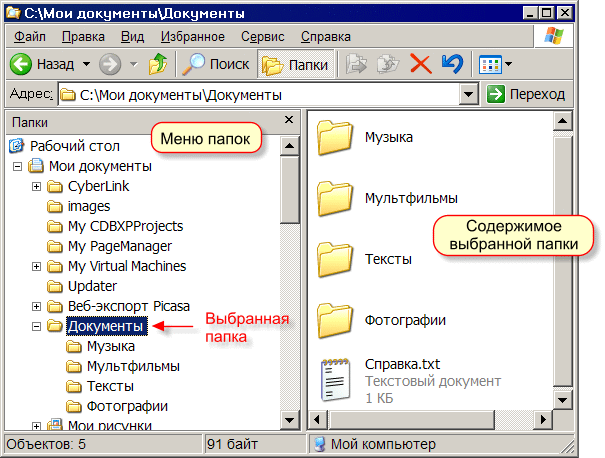
Сначала работаем в левой панели.
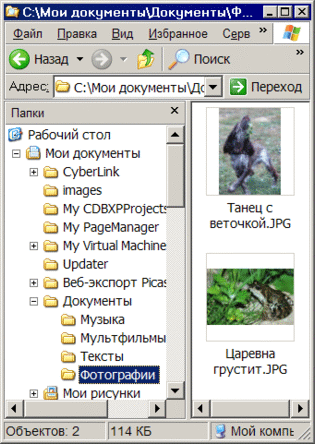
В меню папок откроем папку Мои документы, в ней папку — Документы, затем щёлкнем на папке Фотографии.
Выбор документа выполняем на правой панели.
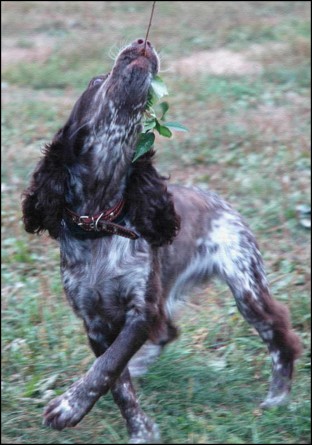
Выведем на экран документ-картинку «Танец с веточкой» щелчком на его значке справа.
|
|
Путь, который пройден в меню папок до нужного нам документа, обозначают так:


|
Выход из читального зала |
 Загадка 1
 Лакомка
 Леопард
 Улыбка