|
На уроке у Нины Дмитриевны
На этой странице:
Завершение работы с темой
Сюжет первой книги “Знакомство с компьютером” входит в
завершающую стадию. Начальные знания получены, самые простые
приёмы работы с компьютером изучены. Осталось только проверить,
насколько прочно эти знания и умения закрепились в сознании
начинающего пользователя. Для этого надо ещё раз ответить на основные
вопросы книги и решить контрольную работу, объединяющую все темы.
В следующих книгах курса “Азы информатики” знакомство с
компьютером будет, конечно, продолжено. В частности, в книге
“Пишем на компьютере”, будут подробно изложены приемы работы
с клавиатурой.
Несмотря на то, что основная тема первой книги — компьютер
(современный инструмент информатики), в ней было затронуто много
базовых вопросов информатики. Эта тенденция
(рассказывая об инструментах, не забывать о науке)
будет основополагающей и в следующих книгах курса,
связанных с компьютерными приложениями.
Вторая книга — “В мире информации” — одна
из самых важных в курсе. В ней рассказано о способах хранения,
обработки и передачи информации, и теория, как всегда, подкрепляется
практикой на многочисленных исполнителях и испытателях.


Ответы на вопросы
-
Почему компьютер может работать автоматически?
Ответ.
Компьютер может работать автоматически, так как он работает по программе.
-
Почему компьютер является универсальным прибором?
Ответ.
Программы, по которым работает компьютер, можно загружать в него с диска
или по сети с другого компьютера. Именно поэтому компьютер является универсальным
прибором. Сменили одну программу на другую, и компьютер с игрового автомата
превращается в вычислителя или проектировщика.
-
Что такое Рабочий стол компьютера?
Ответ.
Рабочий стол компьютера — это экран, на котором отображаются в виде
значков инструменты (программы) и документы (тексты, рисунки, мелодии).
-
Что расположено на Панели задач?
Ответ.
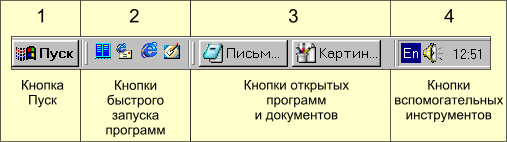
Объекты на Панели задач распределены по четырём областям:
-
Кнопка Пуск. Она содержит Главное меню компьютера. Используя это меню,
можно настроить компьютер, открыть программу или документ, подготовить
компьютер к отключению от электрической сети.
-
Кнопки для запуска программ и открытия приложений. Места на Панели
задач очень мало, и здесь обычно размещают кнопки для тех программ,
которыми очень часто пользуются.
-
Кнопки открытых программ и документов. Эти кнопки позволяют
пользователю быстро переходить в своей работе из одной программы в
другую.
-
Значки для переключения языка, настройки звука, часов компьютера и
значки некоторых других программ, работающих в фоновом режиме.
-
Как работает компьютерная мышь?
Ответ.
Перемещение мышки по коврику передается на курсор на экране компьютера,
и он повторяет движения мыши.
-
Расскажите алгоритм выполнения операции “перетаскивание”.
Ответ.
- Подвести мышиный курсор к экранному объекту.
- Нажать левую кнопку мыши.
- Не отпуская кнопки, переместить объект.
- Отпустить кнопку. Объект фиксируется на новом месте.
-
Объясните, что означает запись лесенкой, приведённая ниже.
Дайте определению каждому термину, присутствующему в этой записи.
Указатель
  Курсор
    Мышиный курсор
    Текстовый курсор
Ответ.
Эта запись отражает иерархическую зависимость понятий. По записи
можно сказать, что курсор является указателем и подразделяется на
“мышиный” и “текстовый”.
Указатель — приспособление (надпись, стрелка, картинка и
т. п.), которое информирует о чём-либо, указывает что-либо.
Курсор — указатель, при помощи которого можно указывать
место на экране компьютера.
Мышиный курсор — курсор, который связан с мышью. Он
движется по экрану, повторяя движения мыши по коврику.
Текстовый курсор — курсор, который связан с клавиатурой.
Он движется по экрану по мере набора текста и показывает позицию,
в которой должен появиться следующий символ.
-
Расскажите алгоритм выполнения операции “зависание”.
Ответ.
- Подвести курсор к нужному объекту.
- Задержать курсор неподвижно над объектом на 1-2 секунды.
-
Расскажите о назначении следующих курсоров:
1)

|
2)

|
3)

|
4)

|
5)

|
6)

|
7)

|
8)

|
9)

|
10)

|
11)

|
-
Основной курсор. Служит для указания текущего места на экране.
-
Действие невозможно. Информирует о невозможности выполнить ту или иную
операцию.
-
Курсор справочной системы. Позволяет получить справку по экранному
объекту.
-
Работа с программой временно невозможна. Нужно подождать, пока
компьютер закончит выполнение начатой операции (если только программа
не перестала работать из-за ошибок в её коде).
-
Работа программы замедлена. Работа в текущей программе
может быть продолжена, но она будет замедлена.
-
Изменение вертикальных размеров. Курсор имеет такую форму при
изменении вертикального размера объекта.
-
Изменение горизонтальных размеров. Курсор имеет такую форму при
изменении горизонтального размера объекта.
-
Изменение размера по первой диагонали. Курсор имеет такую форму при
изменении диагонального размера объекта.
-
Изменение размера по второй диагонали. Курсор имеет такую форму при
изменении диагонального размера объекта.
-
Курсор над текстом. Показывает, что экранный объект является текстом
или областью, в которой текст может быть записан.
-
Курсор над ссылкой. Сообщает пользователю, что экранный
объект — ссылка на другой документ.
-
Что такое пиктограмма и в чём удобство использования пиктограмм?
Ответ.
Пиктограмма — это условное графическое изображение.
Пиктограммы позволяют наглядными изображениями заменять длинные
инструкции, описания и подробные картинки.
-
Что такое окно программы?
Ответ.
Окно — это прямоугольная область экрана, предназначенная
для работы программы.
-
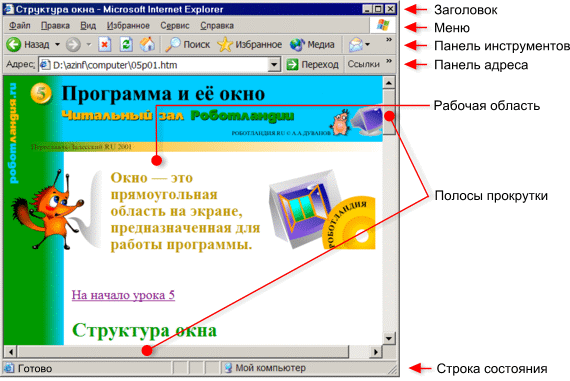
Назовите по рисунку составные части окна программы:
-
Для чего служат кнопки в строке заголовка?

Ответ.

|
сворачивание окна |
|

|
распахивание окна |
|

|
закрытие окна |
|
-
Как изменить размеры окна?
Ответ.
Можно “потянуть” мышкой за края окна или использовать
стрелки клавиатуры после выбора позиции Размер в служебном меню
заголовка окна. Окно фиксируется в новых размерах нажатием на
клавишу Enter.
-
Как изменить положение окна?
Ответ.
Можно применить операцию перетаскивания за заголовок окна или, выбрав
команду Переместить в служебном меню, добиться нужного положения при
помощи стрелок клавиатуры. Окончание клавиатурного
перемещения — клавиша Enter.
-
Как переключиться на другое окно?
Ответ.
Нужно щёлкнуть по любой видимой части окна. Если окна нет на Рабочем
столе или оно не видно, можно щёлкнуть по соответствующей ему кнопке на
Панели задач.
Для переключения между окнами можно использовать клавиатуру. Нажмите
аккорд Alt+Tab. На экране появится панель со значками открытых окон.
Для выбора нужного окна работайте клавишей Tab при нажатой клавише
Alt. Отпускание Alt делает выбранное окно активным.
-
Почему некоторые элементы управления на экране выглядят бледными?

Ответ.
Затенение надписи или пиктограммы означает, что операция или команда в
данный момент недоступны.
-
Что такое браузер?
Ответ.
Браузер — это программа, которая предназначена для просмотра
гипертекстовых документов на компьютере и в Интернете.
Гипертекстовый документ — это текст
(возможно с картинками, анимацией, звуком, видео), характерной чертой
которого является наличие ссылок —
чувствительных областей, щелчок по которым вызывает переход к
просмотру нового документа.
-
Что такое интерфейс?
Ответ.
Интерфейс — это совокупность средств, обеспечивающих
взаимодействие. Например, пульт управления обеспечивает интерфейс
между телевизором и пользователем телевизора.
-
Что такое меню?
Ответ.
Меню — набор вариантов, из которых пользователь выбирает нужные.
-
Что такое иерархия?
Ответ.
Иерархия — подчинение или включение одних объектов в другие.
-
Как изображают иерархию?
Ответ.
Иерархию изображают либо лесенкой, либо деревом.
-
Перечислите виды компьютерных меню, изображённых ниже.
| Текстовый список |
Шарик |
Бобик |
Жучка
|
| Набор пиктограмм |
  
|
| Обычные кнопки |
|
| Радиокнопки |
|
| Флажки |
|
| Разворачивающийся список |
|
-
Что такое иерархическое меню и как с ним работать?
Ответ.
Иерархическое меню — это меню, в котором некоторые позиции
сами являются меню.
Пользователь сначала выбирает пункт в основном меню, затем работает с
подменю, если оно предусмотрено для данного пункта.
-
Что такое алгоритм?
Ответ.
Алгоритм — это план работы, расписанный по шагам выполнения
этой работы.
-
Чем алгоритм отличается от программы?
Ответ.
Программа — это алгоритм, записанный на языке
программирования исполнителя (например, компьютера).
Алгоритм может быть записан на обычном
(русском, например) языке или даже нарисован (в виде блок-схемы).
-
Чем составитель алгоритма отличается от исполнителя алгоритма?
Ответ.
Составитель думает, когда пишет алгоритм, исполнитель работает, не
задумываясь.
Однако, такой ответ, достаточный для первого знакомства с понятиями
составитель и исполнитель, не совсем точен. Одна компьютерная
программа может генерировать другую (например, так делает транслятор).
С другой стороны, чтобы выполнить шаг алгоритма “найди
решение записанного ниже дифференциального уравнения” нужно
“немного” подумать!
-
Что такое параллельный алгоритм?
Ответ.
Параллельный алгоритм — это алгоритм, предусматривающий
одновременную работу нескольких исполнителей.
-
Может ли думать компьютер?
Ответ.
Нет. Он просто работает по заданной программе, строго следуя приведённым
в ней инструкциям.

Решения зачетного класса

|